
Chọn tài sản
Người dùng mở khu vực cần quản lý và chọn đối tượng. Mã nhận diện giúp nối thông tin trên bản đồ với hồ sơ đã có.
Quản lý tài sản · Ví dụ thao tác
WebGIS kết nối vị trí tài sản với hồ sơ để người dùng tìm thông tin và ghi lại thay đổi trên trình duyệt. Các hình dưới đây sử dụng dữ liệu mẫu để giới thiệu thao tác cập nhật và bước kiểm tra trước khi dùng chung.
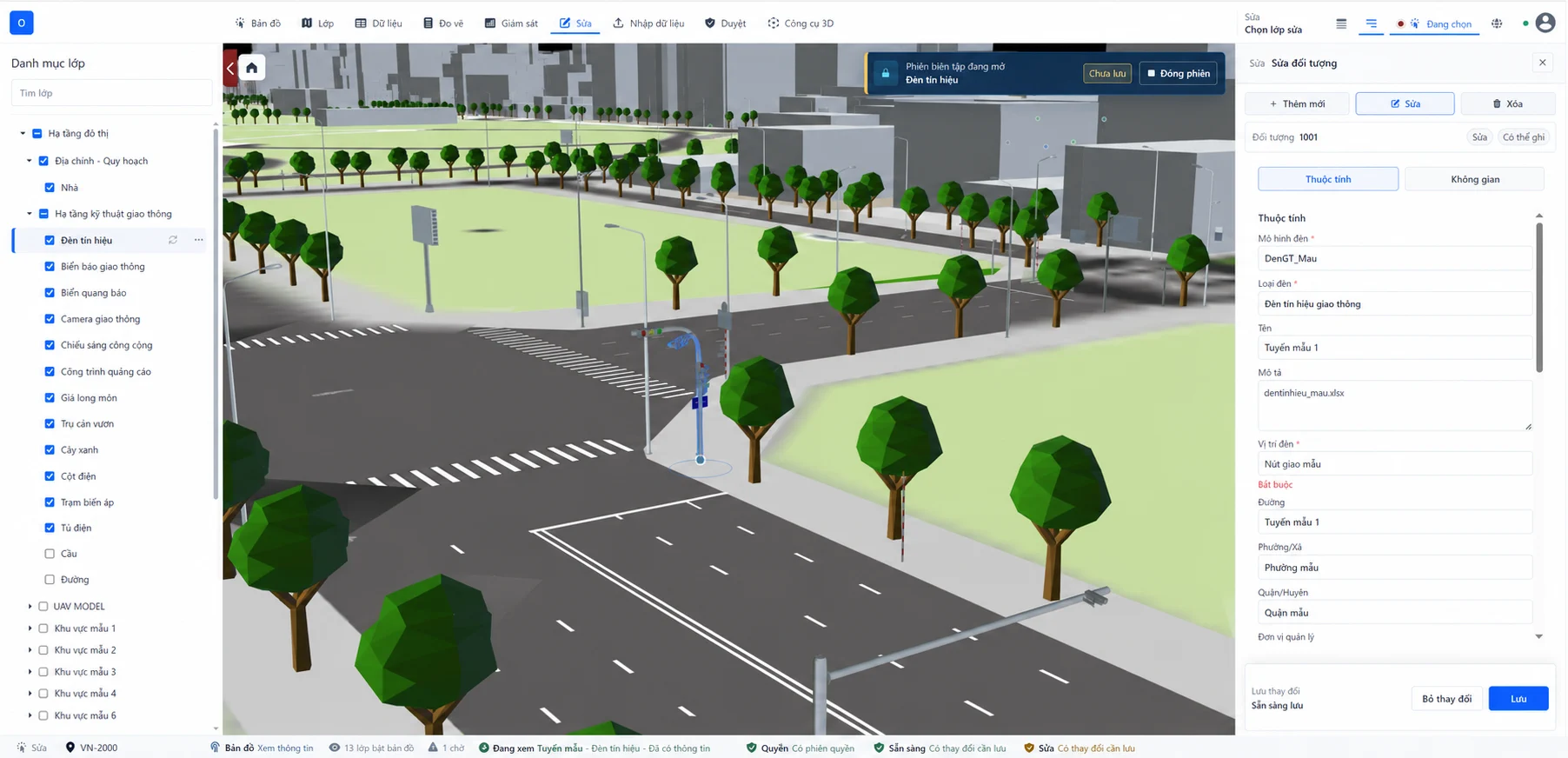
Người dùng mở khu vực cần quản lý và chọn đối tượng. Mã nhận diện giúp nối thông tin trên bản đồ với hồ sơ đã có.
Các trường thuộc tính xuất hiện bên cạnh bản đồ để người dùng đọc, chỉnh sửa và lưu nội dung đang làm.
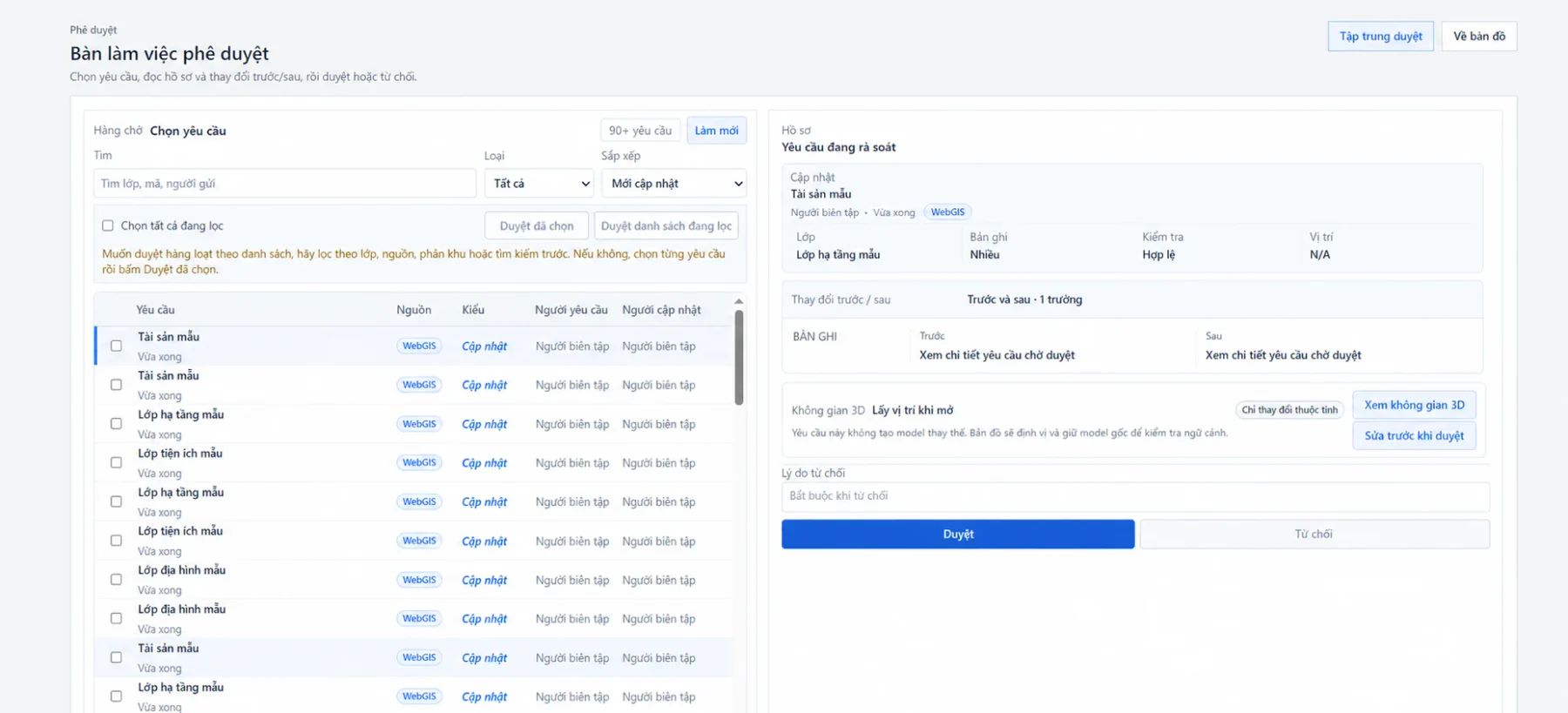
Với thay đổi phải được xem xét, đề nghị cập nhật được chuyển cho người có trách nhiệm trước khi thay thế bản dùng chung.
Ví dụ bước xem xét
Người kiểm tra nhìn thấy nội dung cũ và phần đề nghị sửa trước khi quyết định. Khi triển khai, hai bên thống nhất ai có quyền gửi, kiểm tra và chấp nhận từng loại thay đổi.
Đặt trong giải pháp
Có thông tin người phụ trách được sửa trực tiếp, có thông tin cần người khác kiểm tra. Hai bên xác định cách xử lý từng loại thay đổi dựa trên danh mục tài sản và quy trình của đơn vị.
Ví dụ này giới thiệu thao tác trên giao diện. Liên kết với hồ sơ hiện có, dữ liệu thu thập ngoài hiện trường hoặc phần mềm khác sẽ được xem xét theo yêu cầu triển khai.
Áp dụng vào trường hợp của bạn
Danh sách tài sản, vị trí, hồ sơ liên quan và người được phép xem hoặc sửa.
Những trường thông tin cần có, các bước kiểm tra thay đổi và tình huống chạy thử.
Kiến thức ứng dụng
Tìm hiểu WebGIS qua một yêu cầu sửa đèn đường: tra cứu đúng tài sản, mở hồ sơ, phân công và cập nhật kết quả trên trình duyệt.
Đọc bài viếtKiểm tra từ bản nháp, dữ liệu dùng chung đến API, tile và bộ nhớ đệm để tìm nguyên nhân WebGIS chưa hiển thị thay đổi sau khi lưu.
Đọc bài viếtCùng trao đổi
Một danh sách đang dùng và cách nhân viên ghi kết quả kiểm tra sẽ giúp chúng tôi hiểu những gì cần đưa lên bản đồ. Bạn có thể bắt đầu bằng mô tả, rồi cùng chọn hồ sơ phù hợp để xem kỹ hơn.